
Iphoneでlineのトーク履歴をバックアップから簡単に復元しよう Iphoneお役立ち情報館
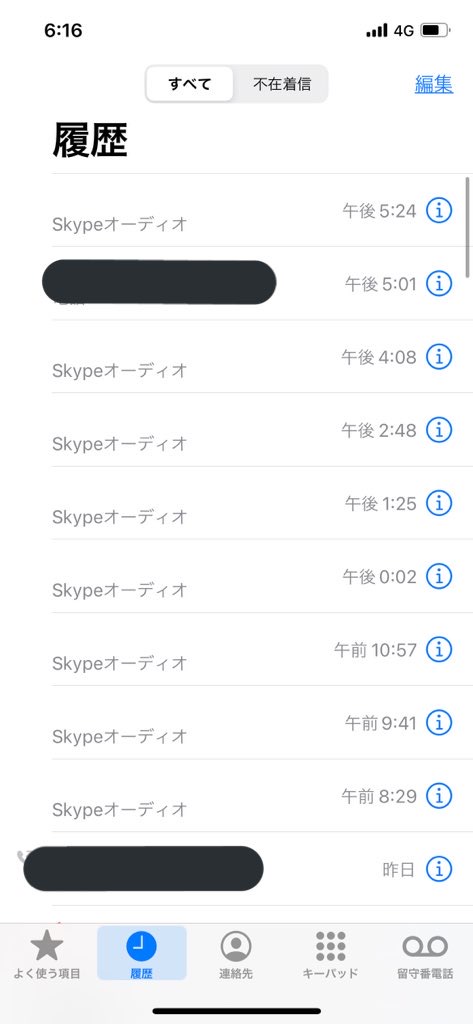
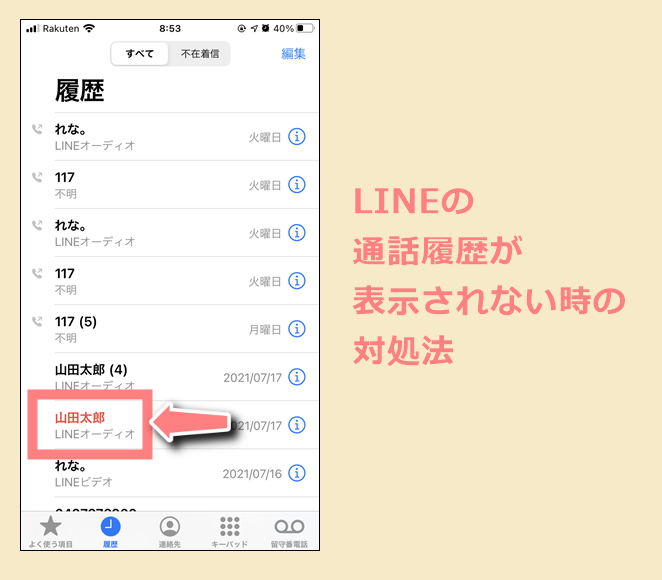
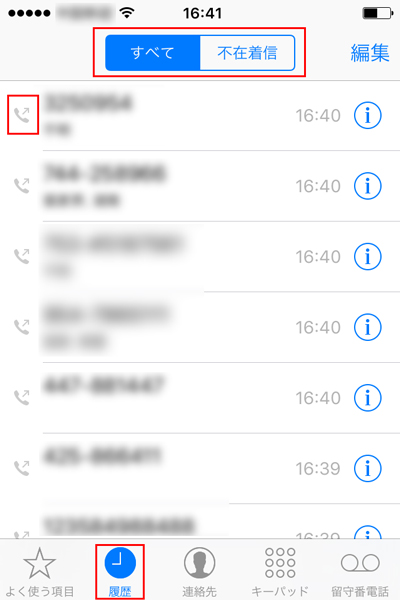
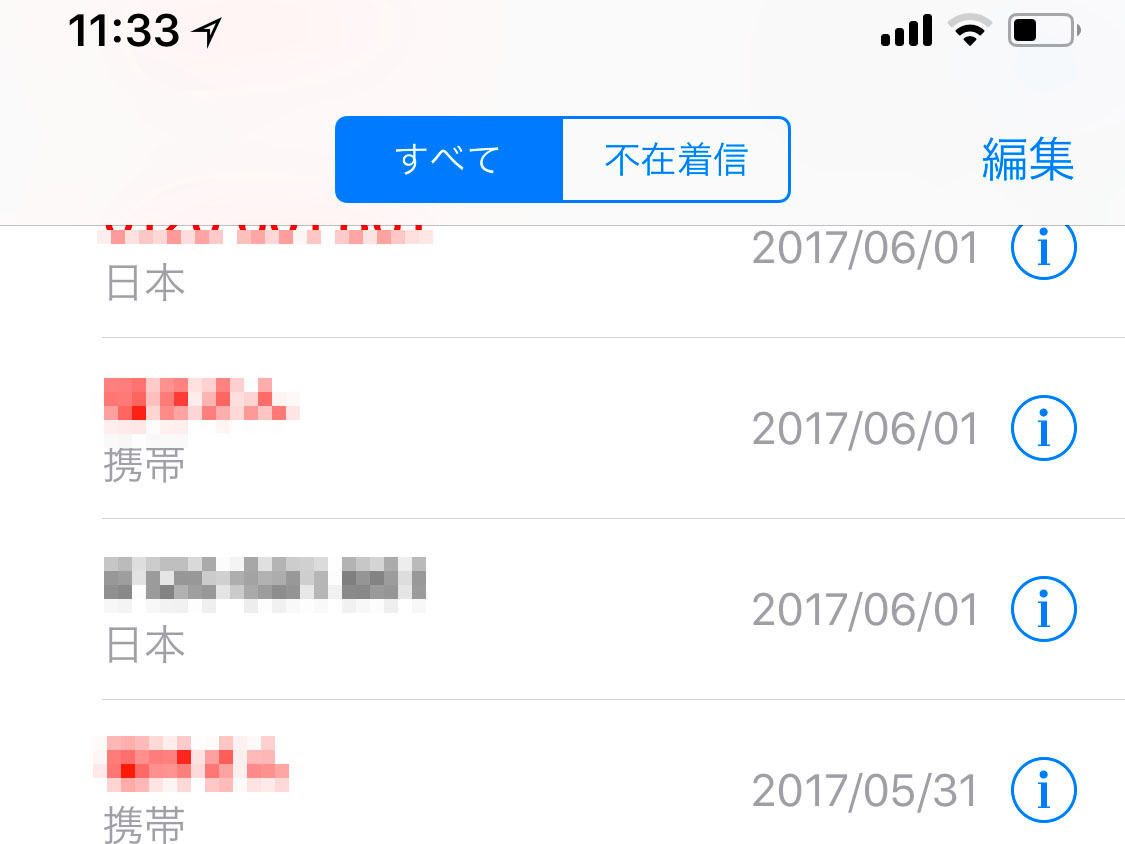
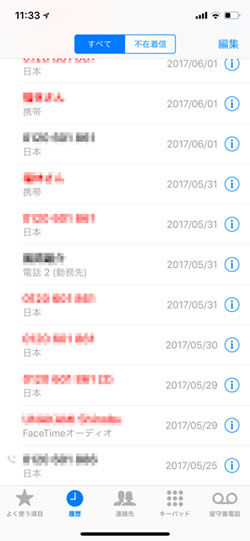
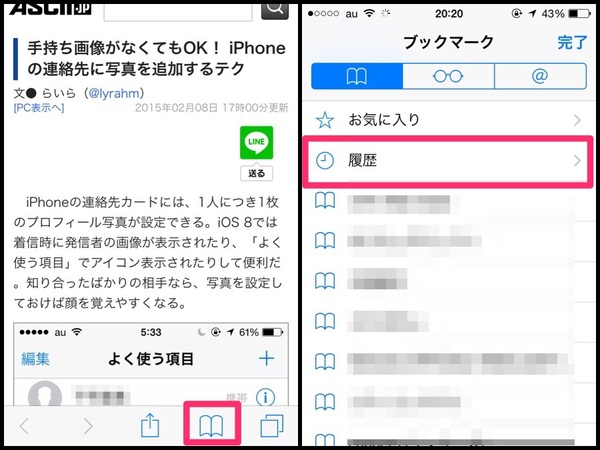
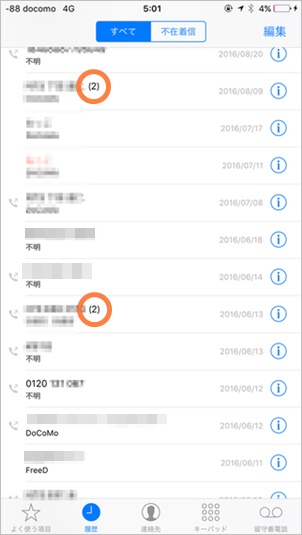
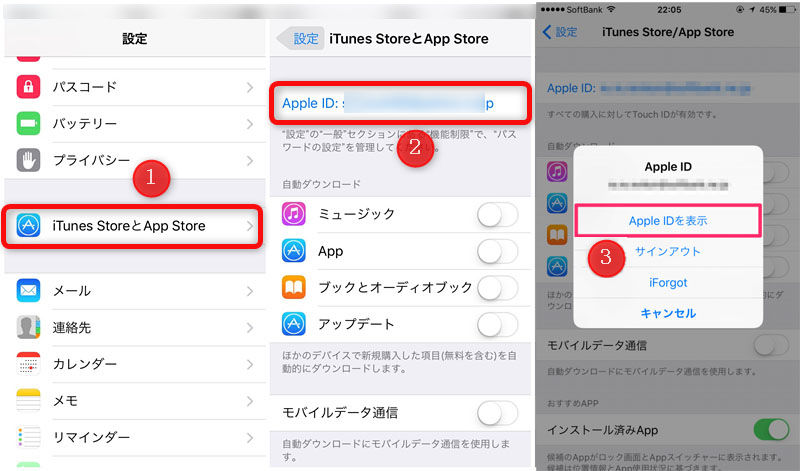
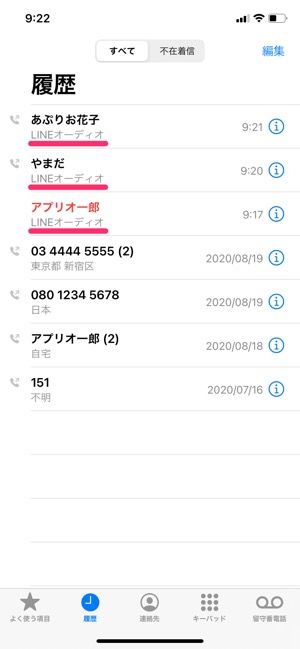
iPhoneの発信履歴(5ヶ月前の)を復元もしくは確認したいのですが、可能でしょうか。。フリーソフト等でも構いませんので復元可能であれば教えてかださい。よろしくお願いします。 ちなみにicloudにバックアップしてませんでした(T T) iPhoneでは、電話の着信/発信履歴が記録されます。 確認方法はかんたん、『電話』アプリの画面下部で「履歴」タブを選択すればOKです。 すべての着信/発信を確認する場合は画面上部にある「すべて」を、出ることができなかった着信のみ確認する場合は「不在着信」をタップします。 その画面に表示される着信/発信履歴は、保存期間は特に定められていません。 同一のApple IDで
Iphone 着信履歴 復元 過去
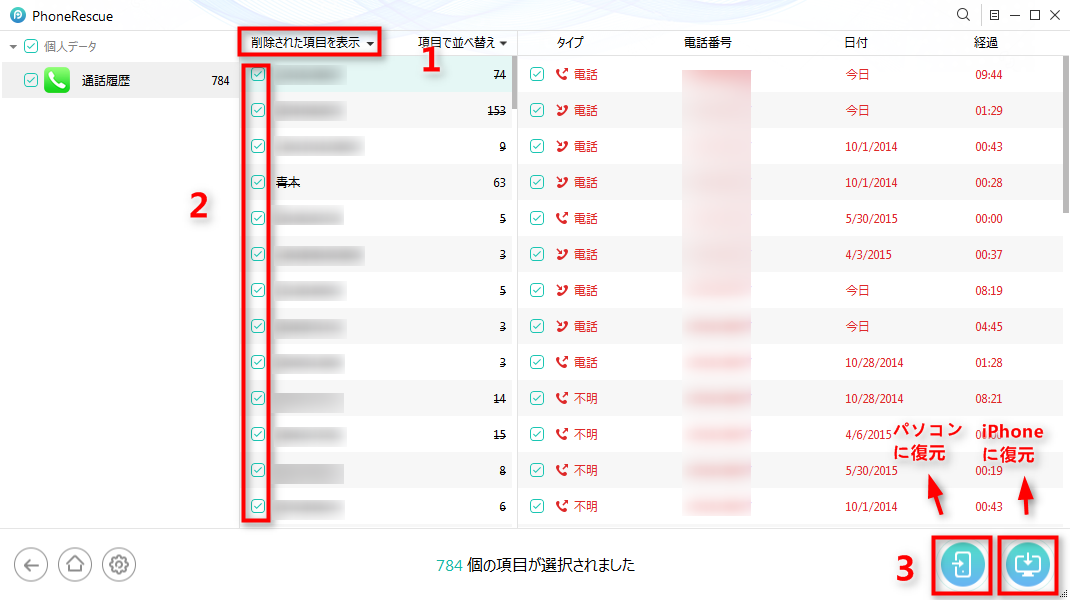
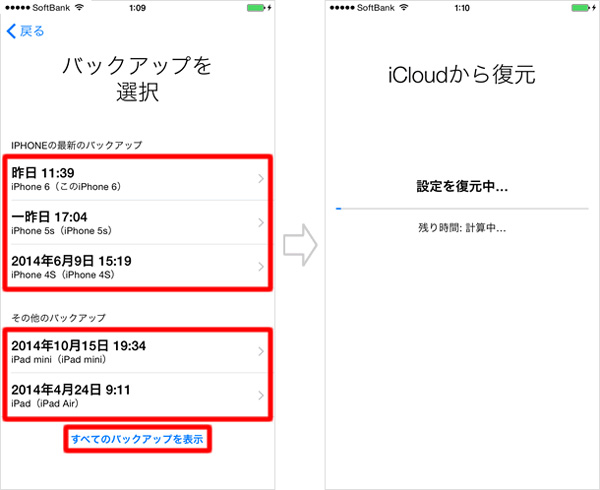
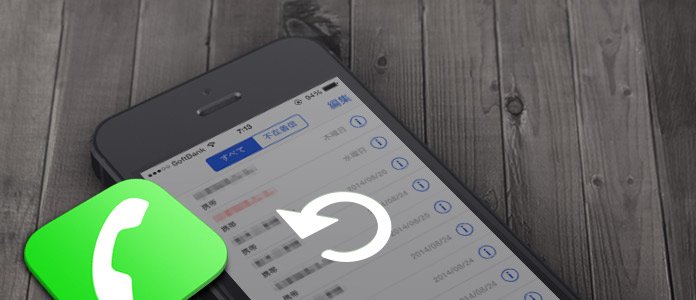
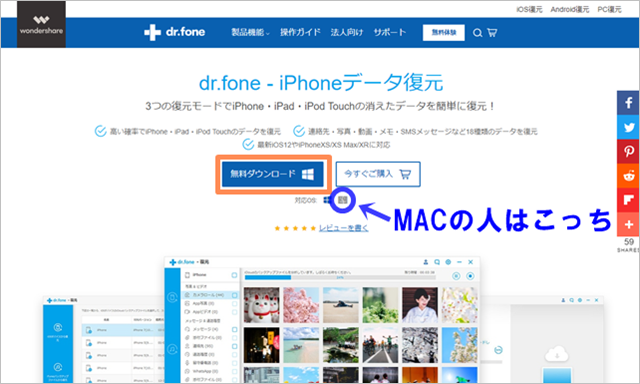
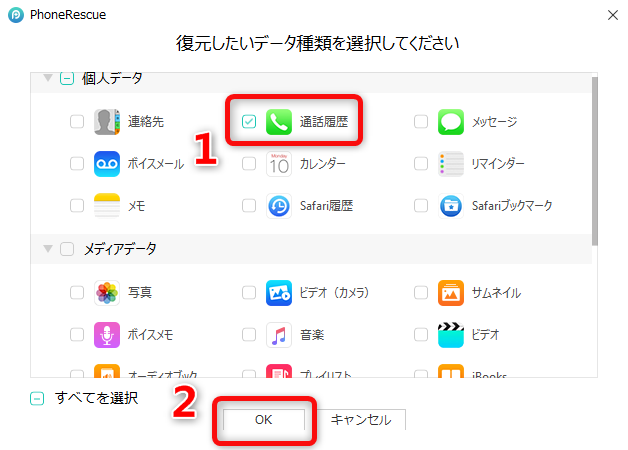
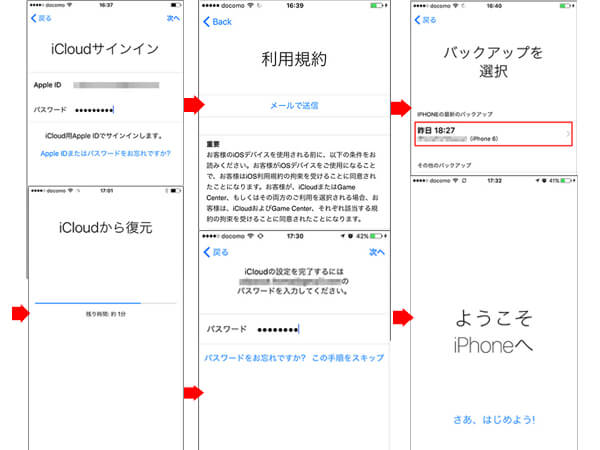
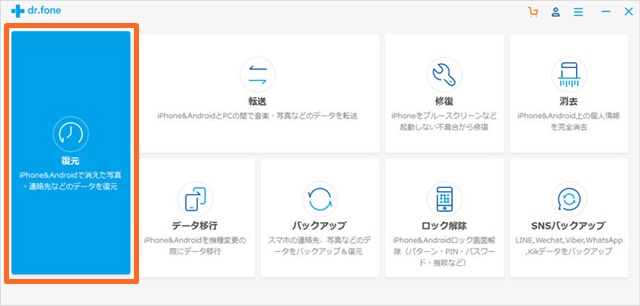
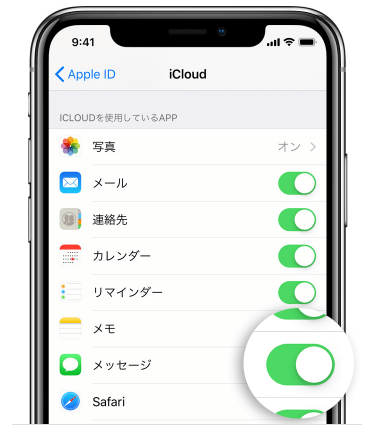
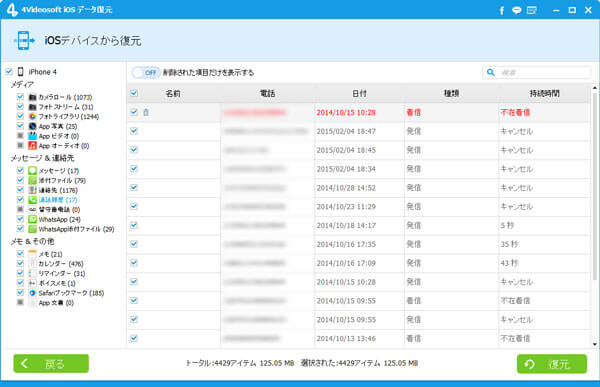
Iphone 着信履歴 復元 過去- 今iphone7を使っています。 訳あって先日店でiphone7を交換し交換してもらった新しいiphoneにicloudから復元しました。 すると着信履歴のみ全て過去のが消えてしまってました。 以前iphone 5を使っており、今はiphone5をwifi環境でiphone7と共に使ってます。IPhoneで削除された通話履歴を復元する iPhoneのデータ復旧 iPhoneユーザーのために設計された信頼性の高いツールです。 バックアップなしでiPhoneから削除された通話履歴を復元、着信、発信、不在着信を含む。iPhoneデータ復旧は、通話記録、連絡先、写真
2
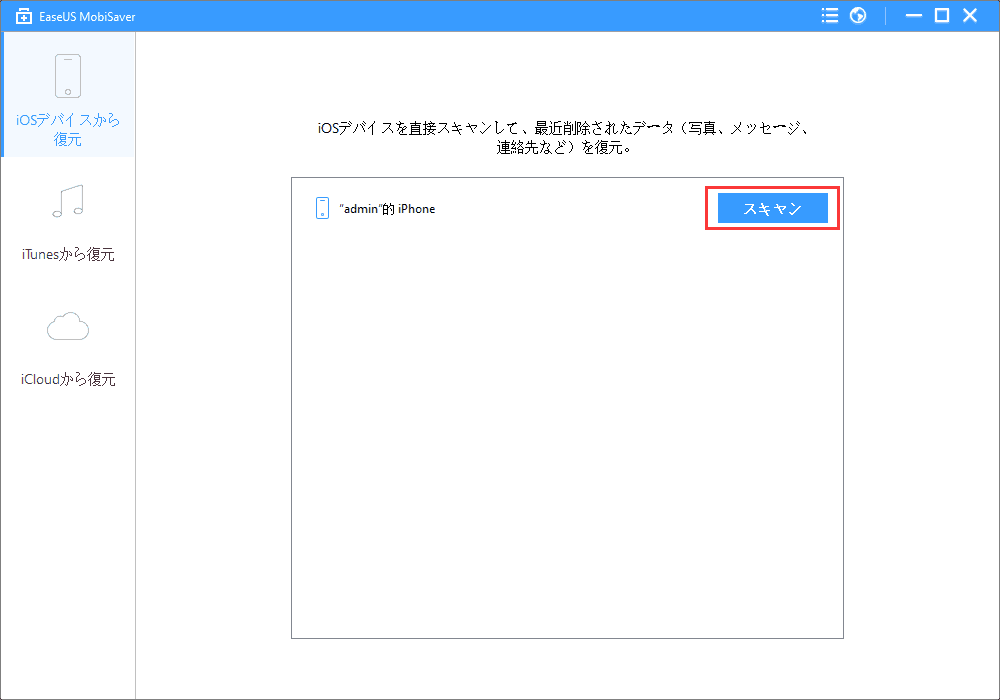
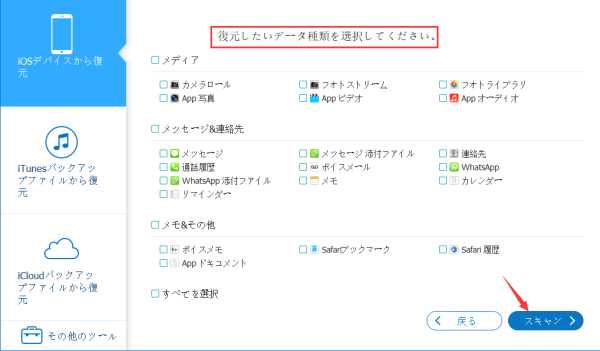
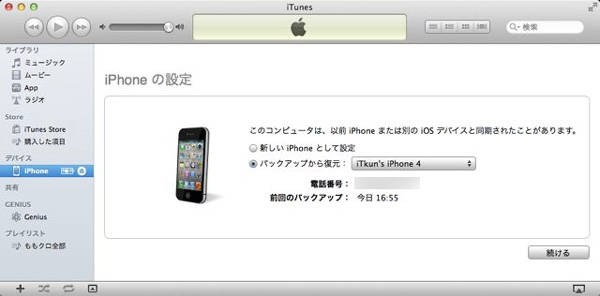
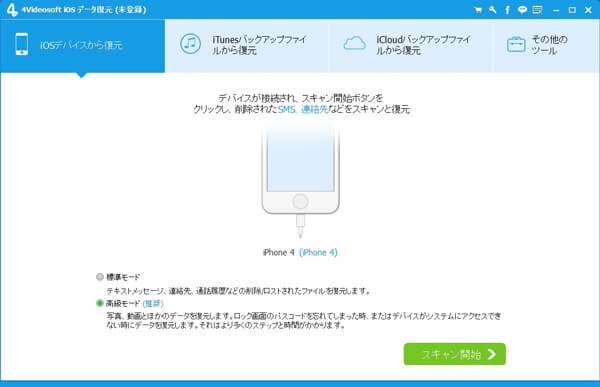
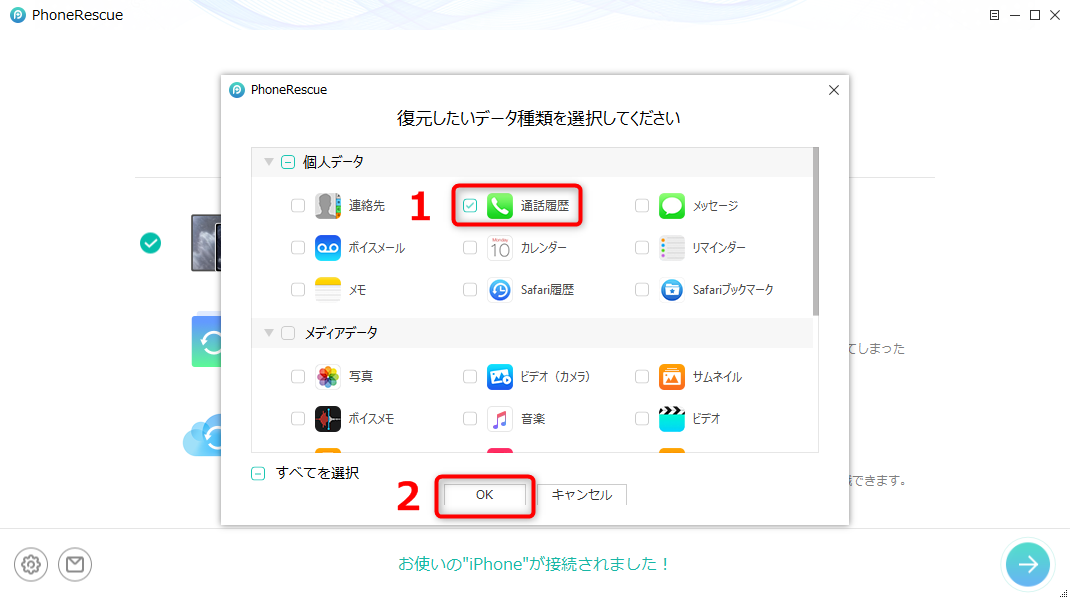
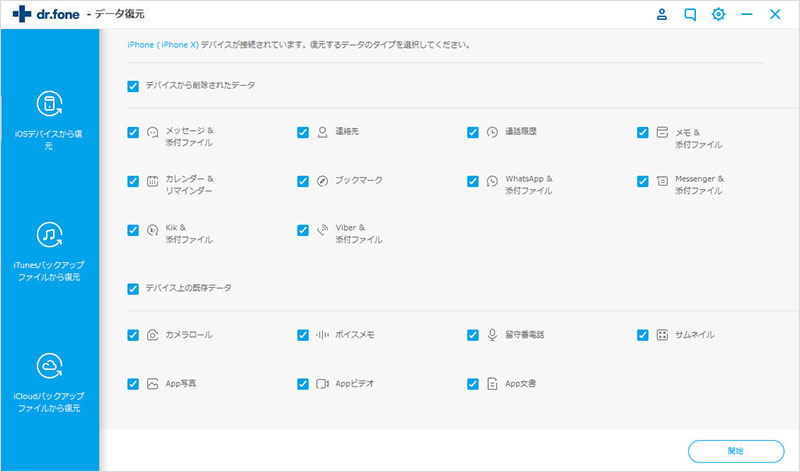
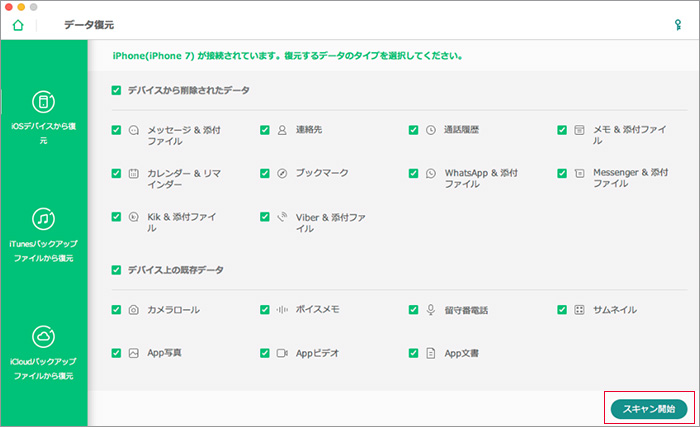
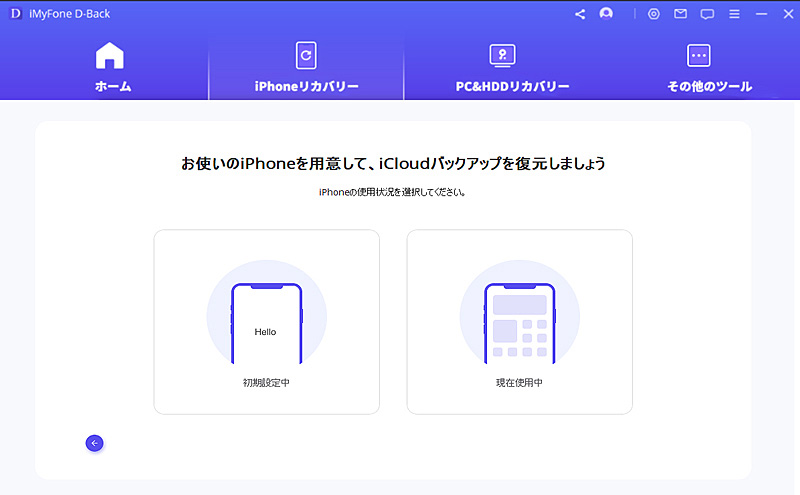
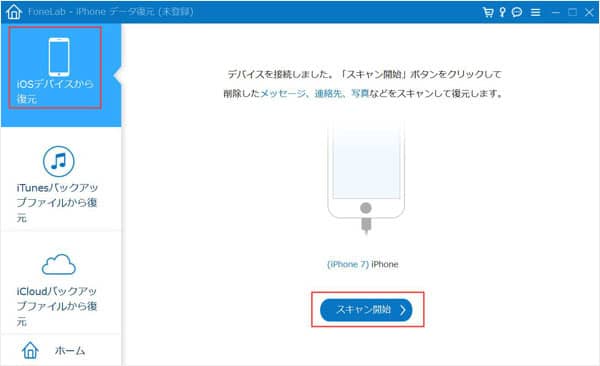
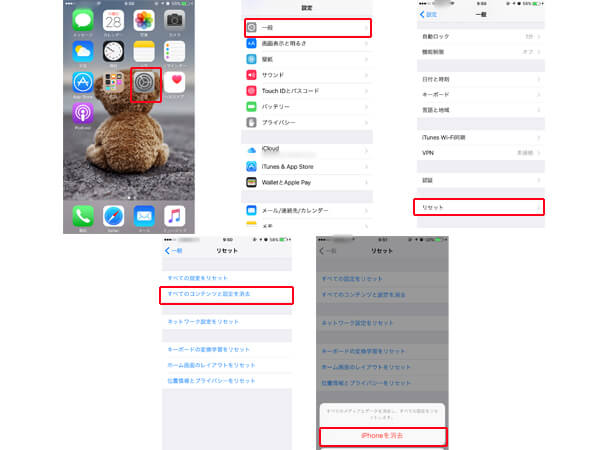
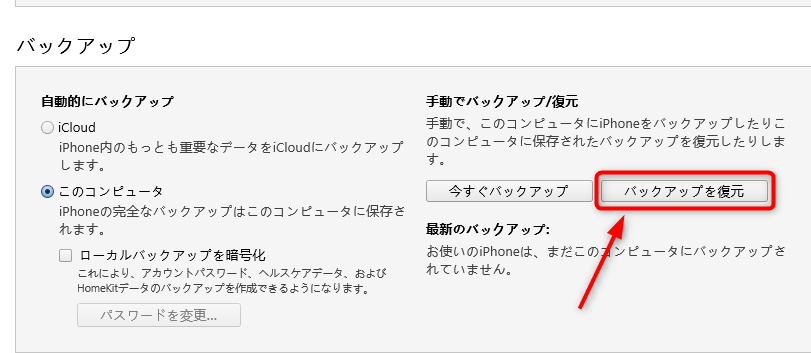
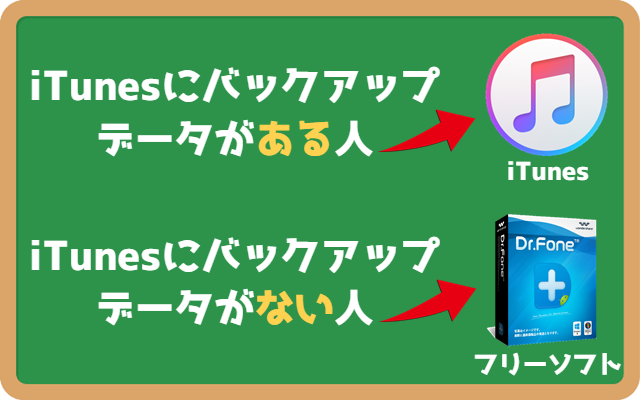
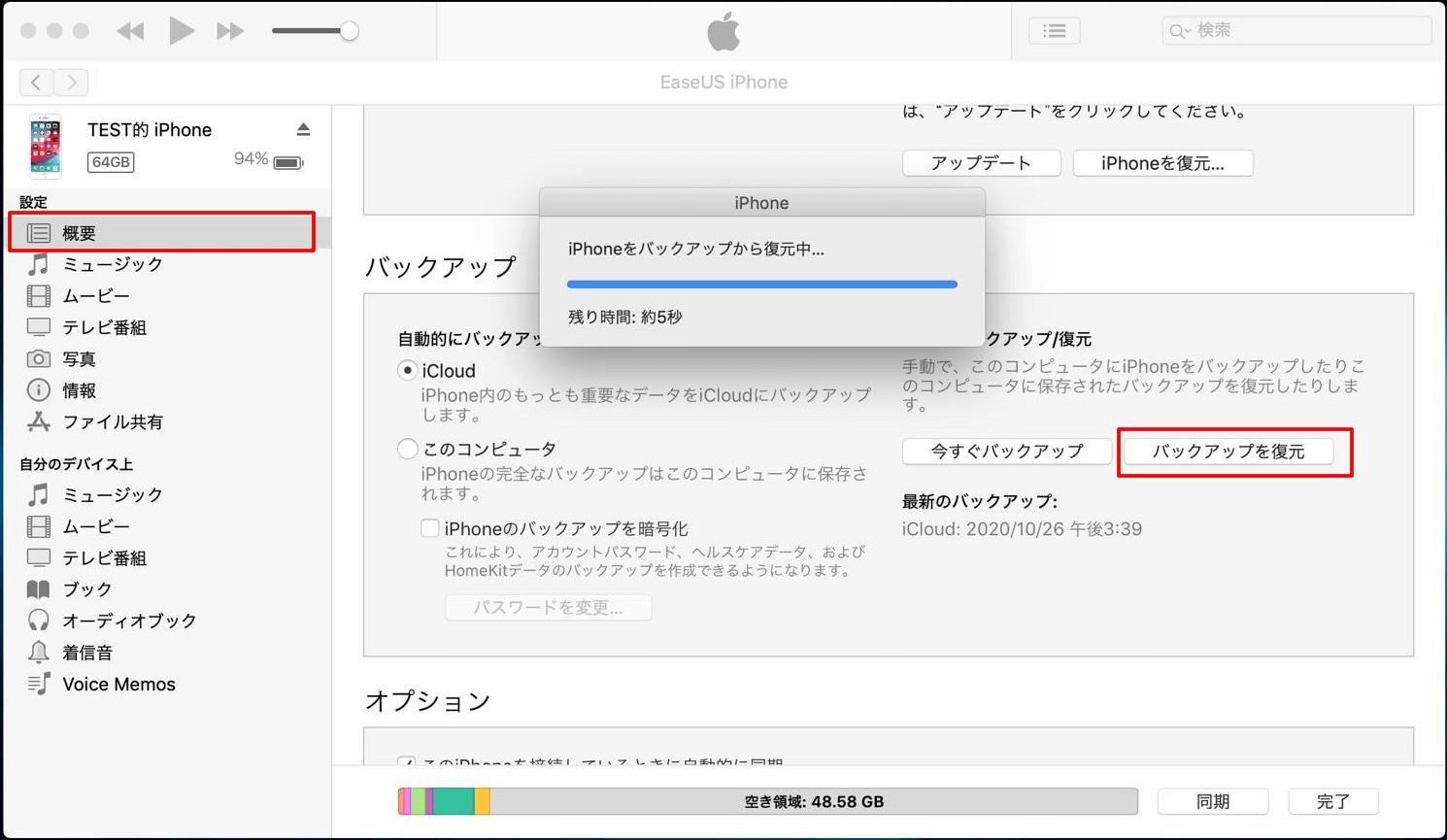
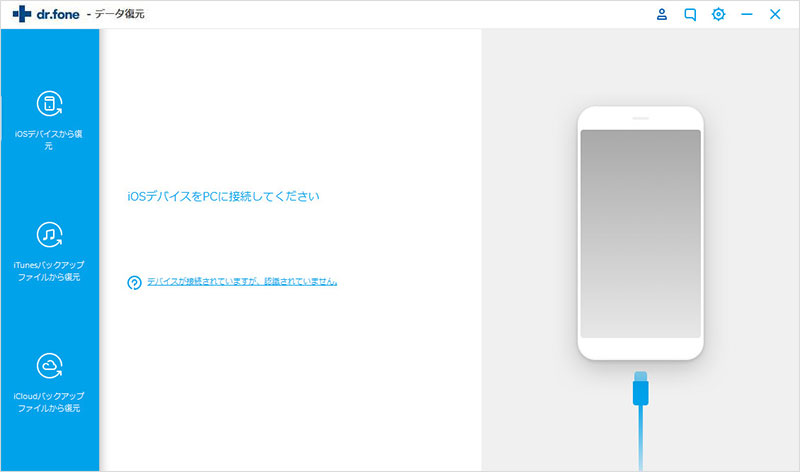
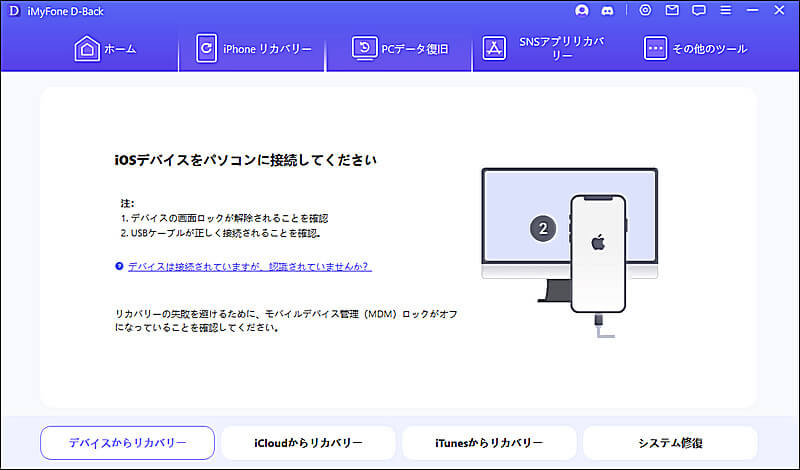
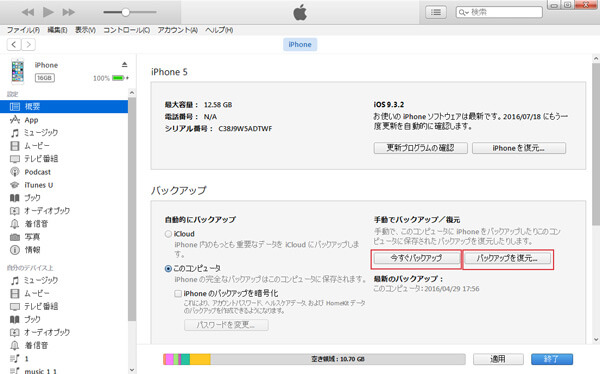
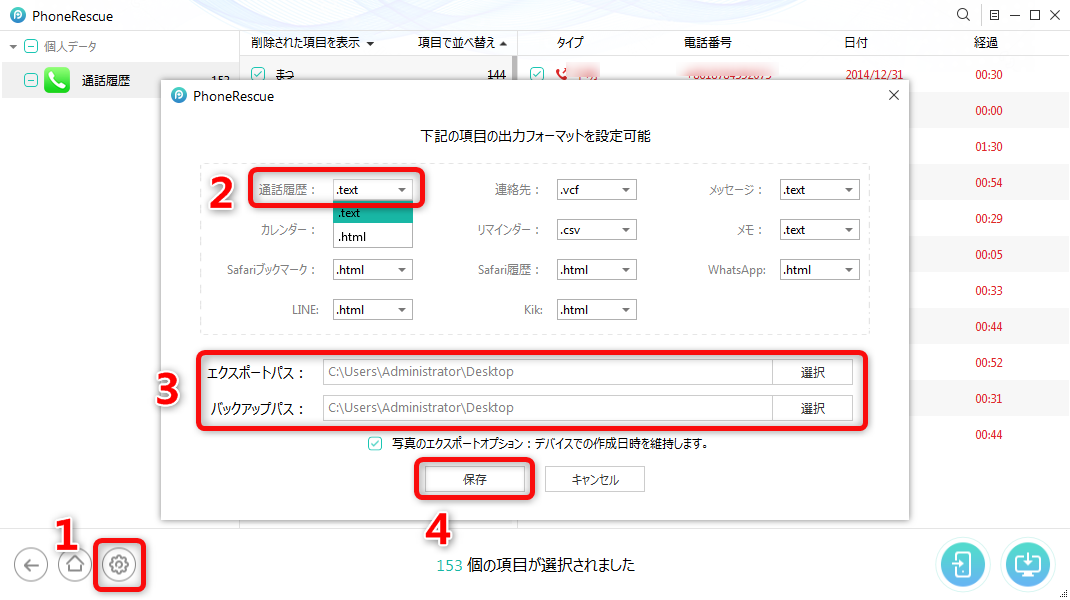
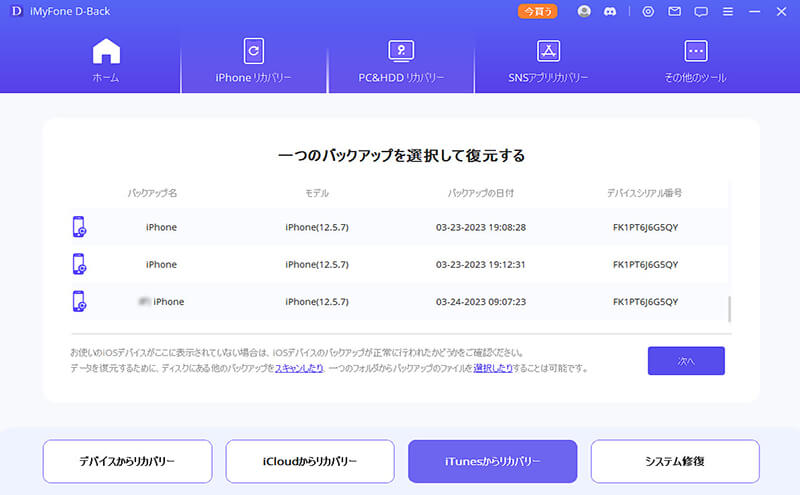
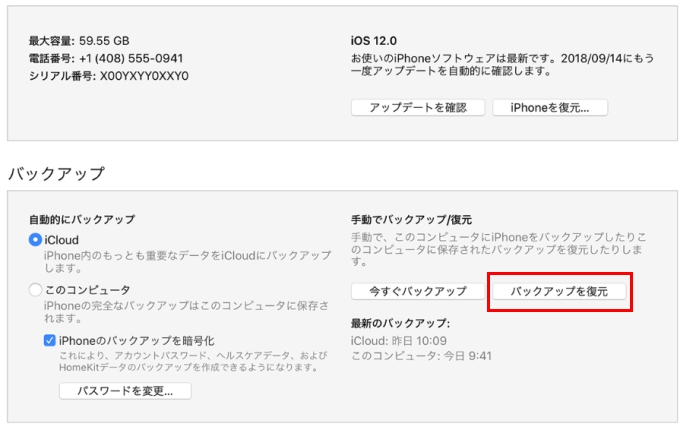
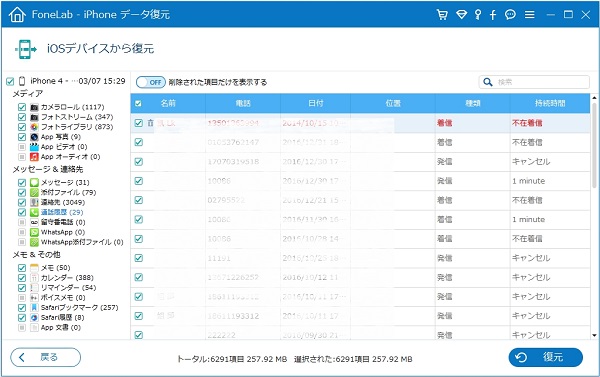
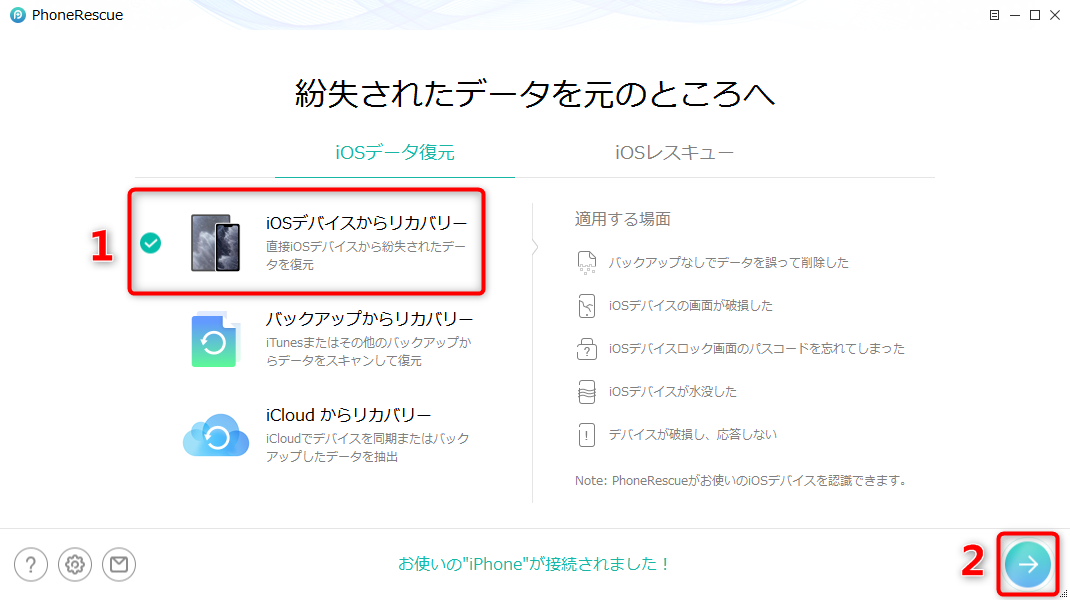
iPhoneでiTunesから通話履歴を復元する お客様がどのようにできるか不思議であれば 削除された通話履歴をiTunesから復元する データを失うことなく、よく読んでください。 紛失していないファイルを妥協することなくリカバリするには、より良い方法がある Step2 iPhoneをパソコンに接続、スキャン 「iOSデバイスから復元」ボタンをクリックし、USBケーブルを介してiPhoneをパソコンに接続します。 iPhoneのことが成功に検出されると、「スキャン開始」ボタンをクリックし、iPhoneのWeChatトーク履歴を含むすべての 発着信の復元方法も紹介! iPhone通話履歴はどこで見るの? 発着信の復元方法も紹介! この記事は公開日から1年以上が経過しています。 今回の記事では、iPhoneの通話履歴の見方についてご紹介します。 基本的な操作の1つですが、注意点もあるので、確認してみてください。 また、間違って発着信の履歴を消してしまったときの復元方法もご紹介します
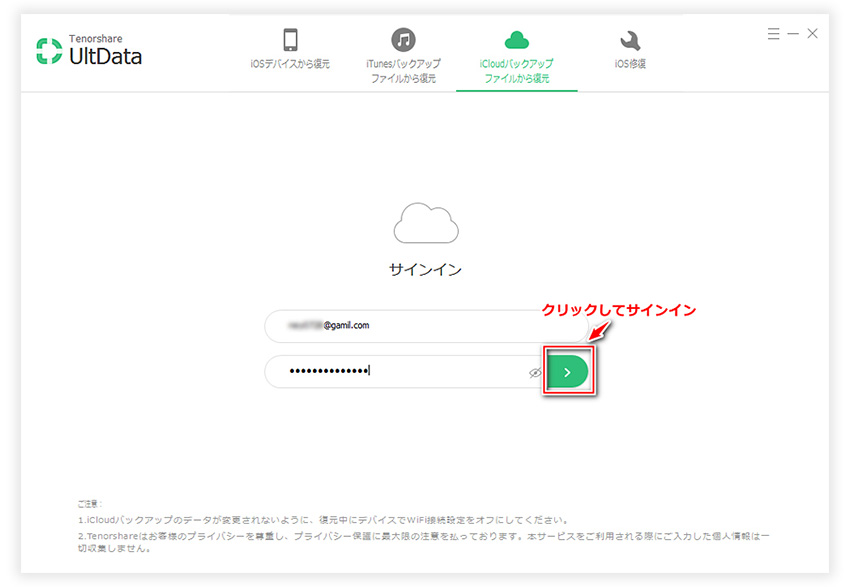
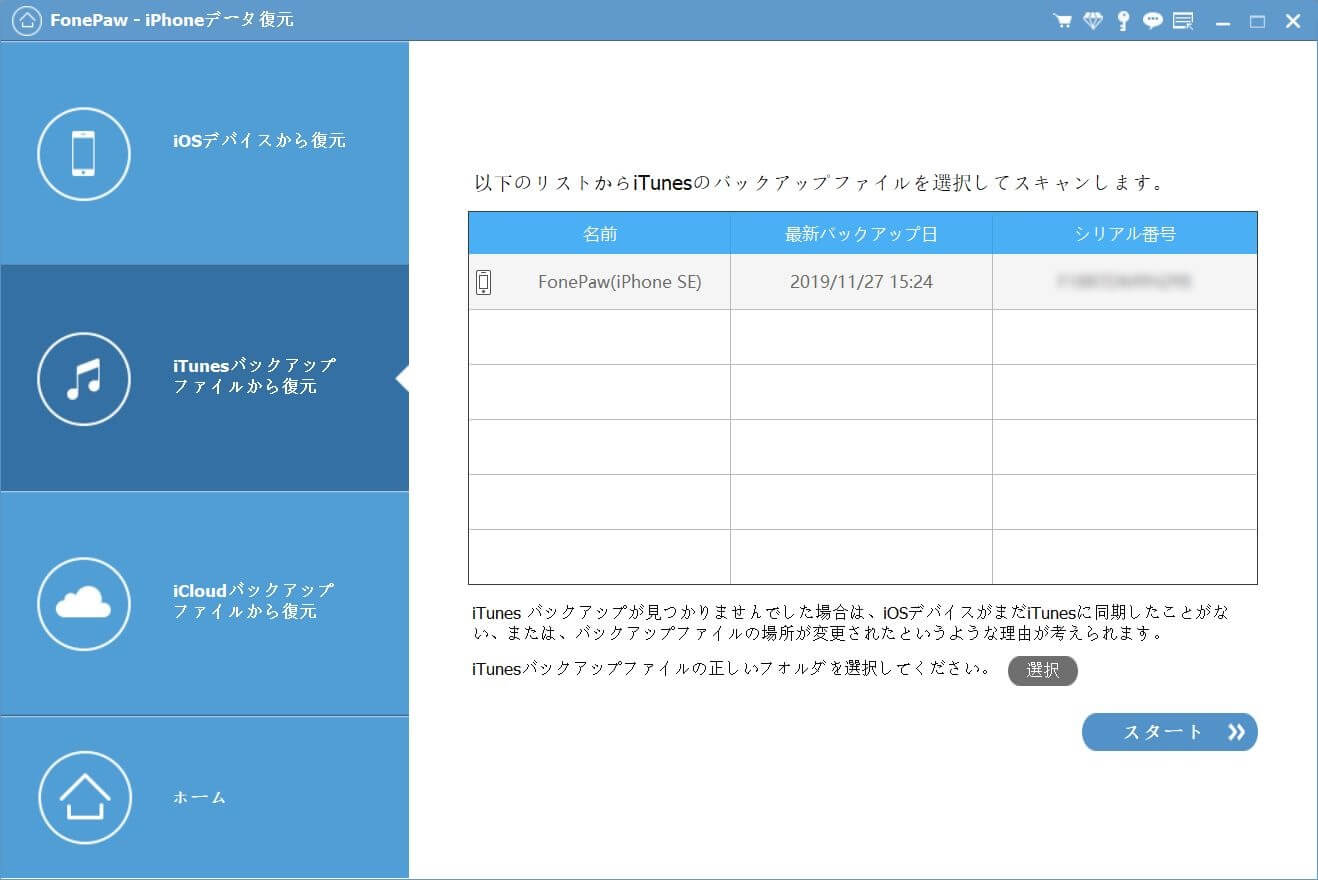
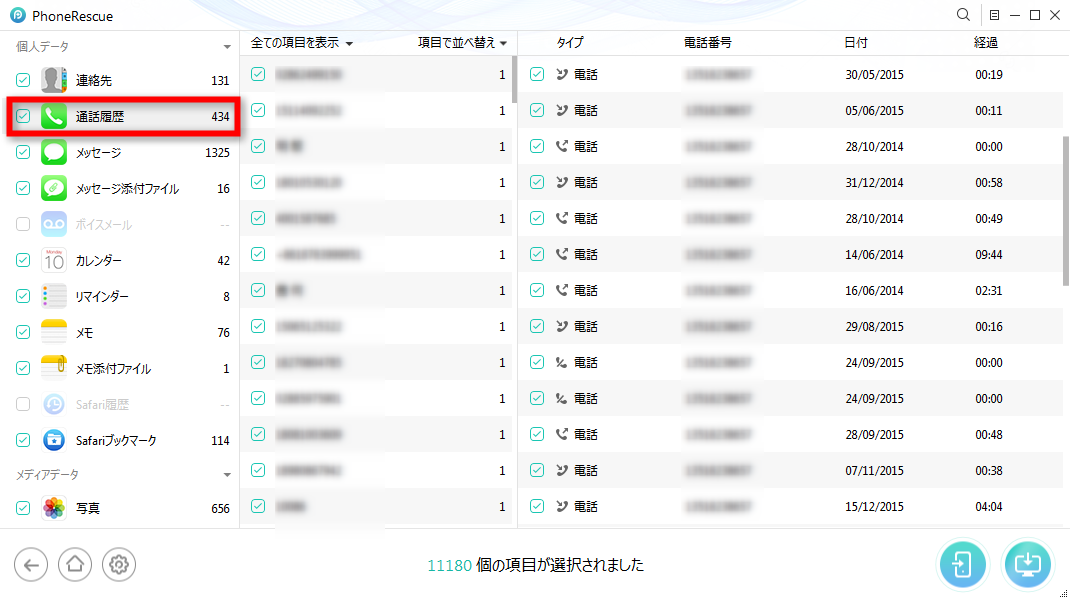
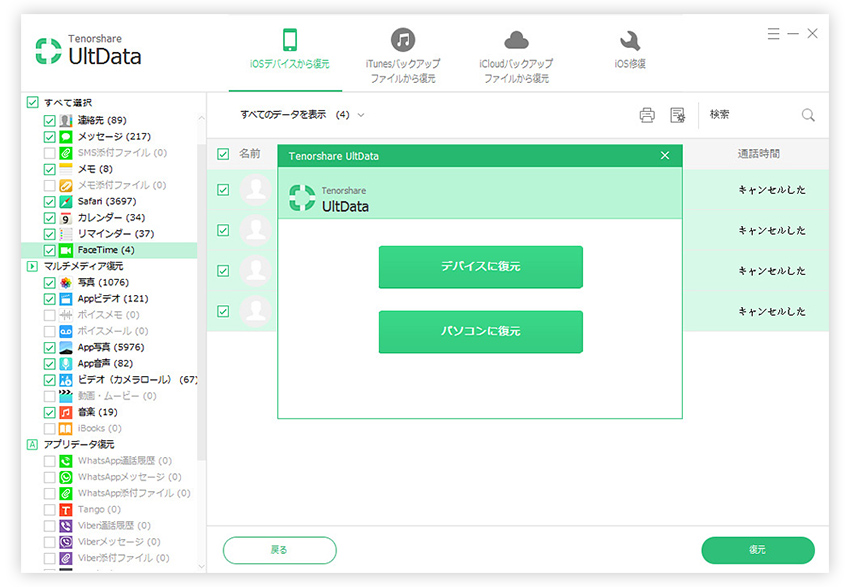
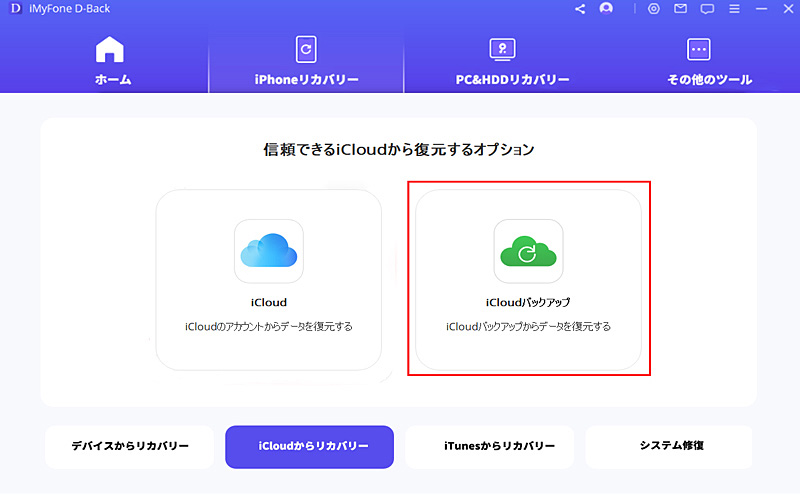
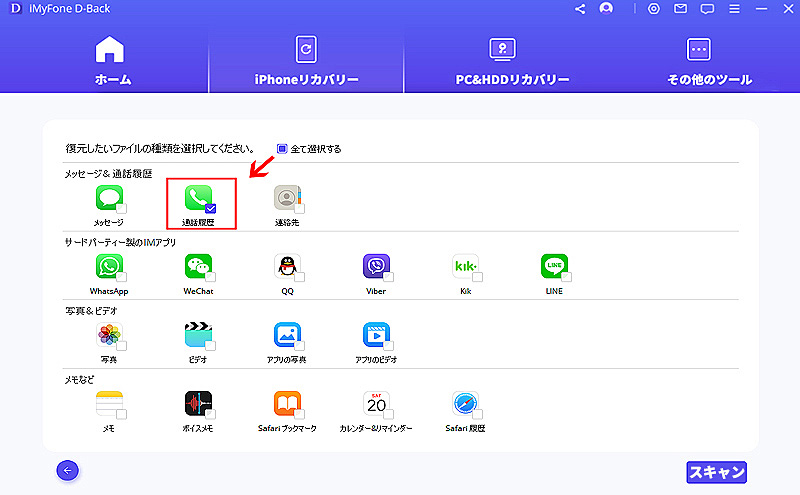
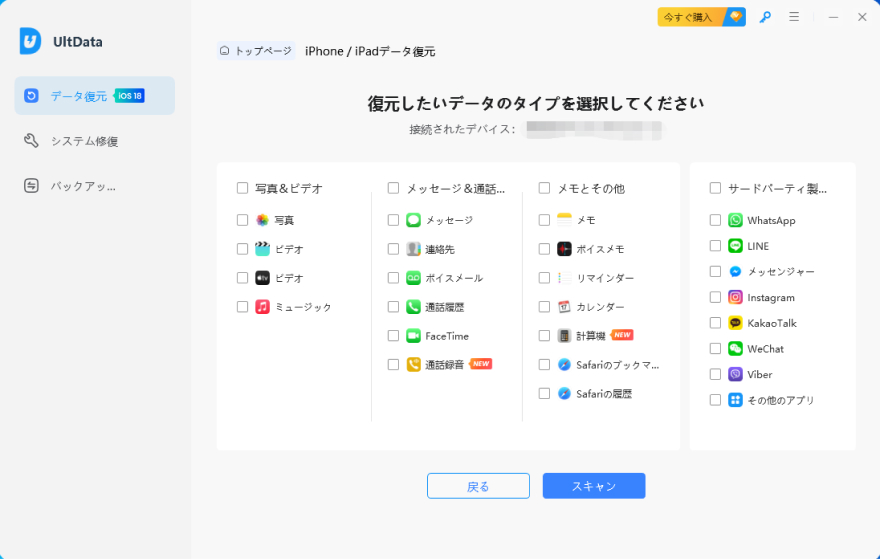
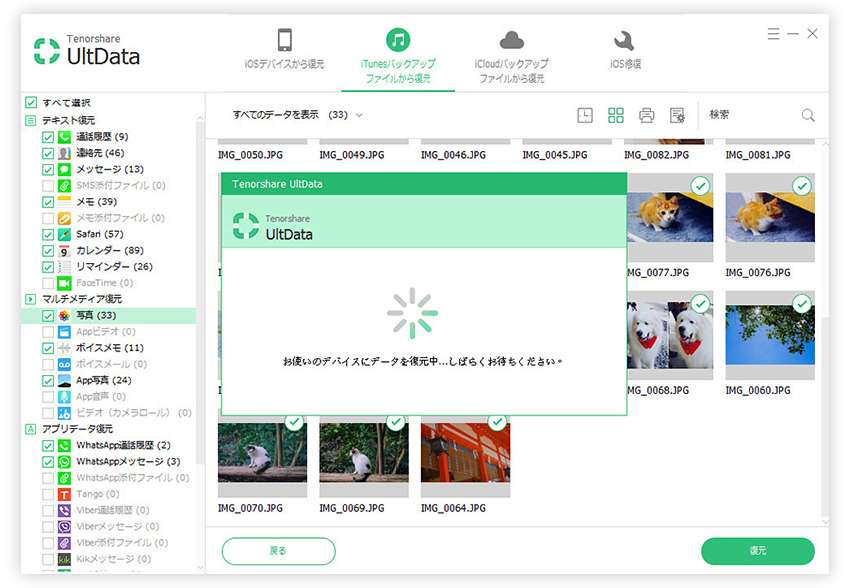
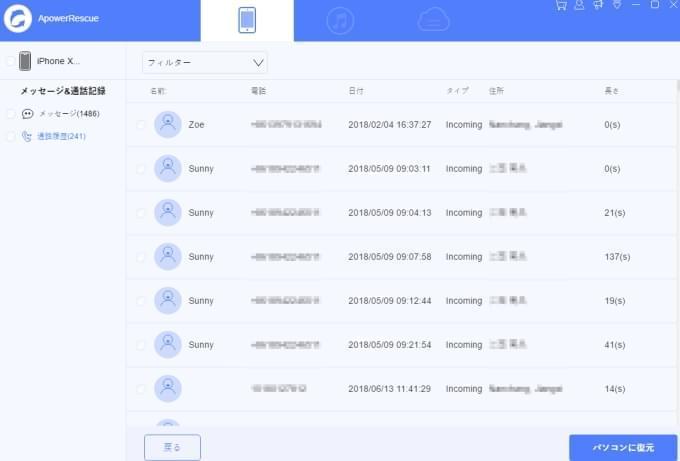
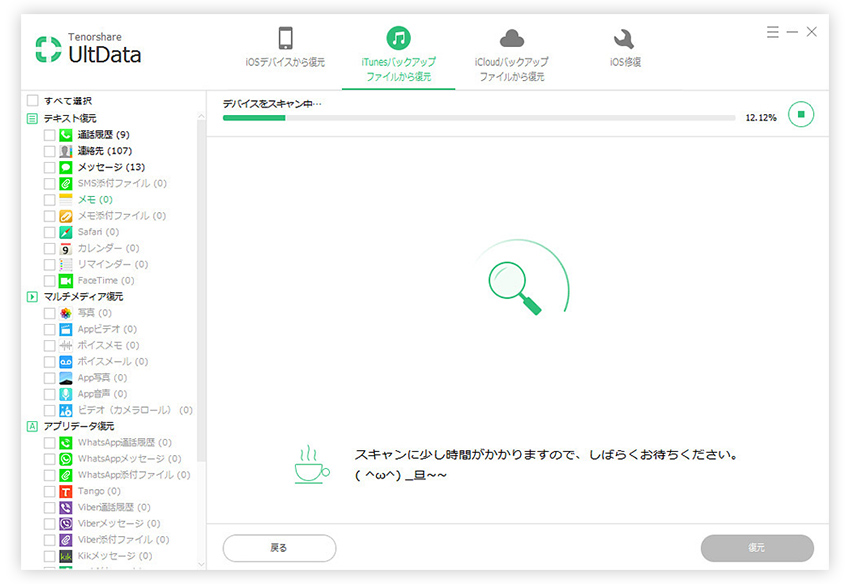
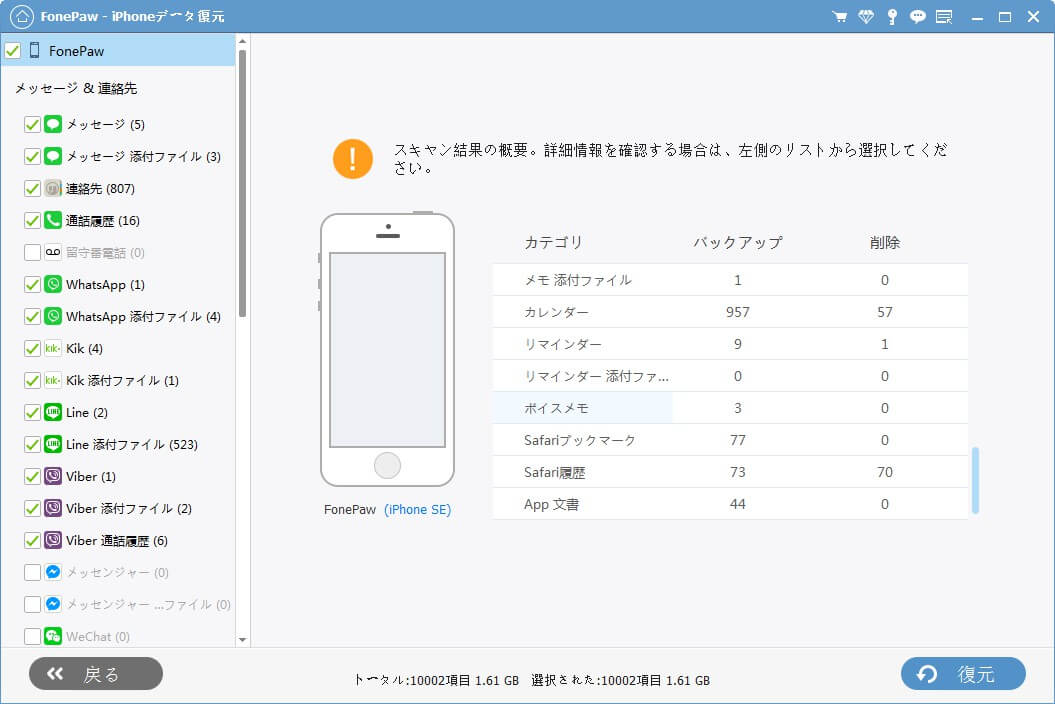
操作手順は以下のように: ステップ1:「iTunesバックアップから復元」をタップ→バックアップファイルを選ぶ→「スキャン開始」をクリック→Tenorshare UltDataは紛失したiPhoneの着信履歴・発信履歴を自動的にスキャンし始める ステップ2:左側の「通話履歴」をタップ→必要なデータをを選び→「復元」をクリック→消えてしまった通話履歴が成功に復活する。 iCloudバックアップか またはトップメニューにある 抽出オプションを選択してから CSV形式で通話履歴を選択し、ファイルを抽出する場所を選択します。 また、通話履歴を抽出せずにプレビューするのも非常に簡単です。 プレビュータブをクリックして、 通話履歴までスクロールします。 以下のように: iTunesまたはiCloudバックアップからの通話履歴のプレビュー iPhoneから通話履歴を復元する以上でまとめて履歴を削除する手順は終了です。 質問ID:a 21年02月01日時点の情報を元に作成されたQ&Aです。 アンケートにご協力ください。
Iphone 着信履歴 復元 過去のギャラリー
各画像をクリックすると、ダウンロードまたは拡大表示できます
 |  | |
 |  |  |
 |  | |
「Iphone 着信履歴 復元 過去」の画像ギャラリー、詳細は各画像をクリックしてください。
 |  |  |
 |  |  |
 |  |  |
「Iphone 着信履歴 復元 過去」の画像ギャラリー、詳細は各画像をクリックしてください。
 |  |  |
 |  |  |
 |  | |
「Iphone 着信履歴 復元 過去」の画像ギャラリー、詳細は各画像をクリックしてください。
 |  |  |
 |  |  |
 |  | |
「Iphone 着信履歴 復元 過去」の画像ギャラリー、詳細は各画像をクリックしてください。
 |  |  |
 |  | |
 |  |  |
「Iphone 着信履歴 復元 過去」の画像ギャラリー、詳細は各画像をクリックしてください。
 |  |  |
 |  |  |
 |  |  |
「Iphone 着信履歴 復元 過去」の画像ギャラリー、詳細は各画像をクリックしてください。
 |  | |
 |  |  |
 |  |  |
「Iphone 着信履歴 復元 過去」の画像ギャラリー、詳細は各画像をクリックしてください。
 |  |  |
 |  |  |
 |  |  |
「Iphone 着信履歴 復元 過去」の画像ギャラリー、詳細は各画像をクリックしてください。
 |  |  |
 |  | |
 |  |  |
「Iphone 着信履歴 復元 過去」の画像ギャラリー、詳細は各画像をクリックしてください。
 |  |  |
 |  |  |
 |  |  |
「Iphone 着信履歴 復元 過去」の画像ギャラリー、詳細は各画像をクリックしてください。
 | ||
|  |  |
 |  |  |
「Iphone 着信履歴 復元 過去」の画像ギャラリー、詳細は各画像をクリックしてください。
 |  | 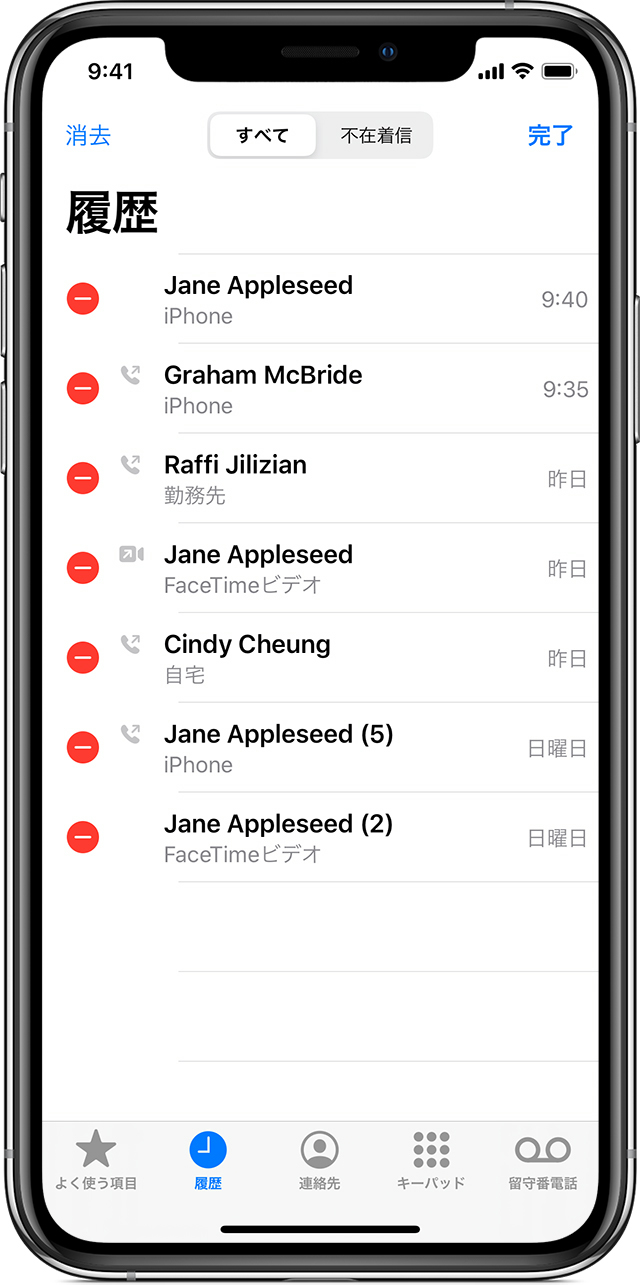 |
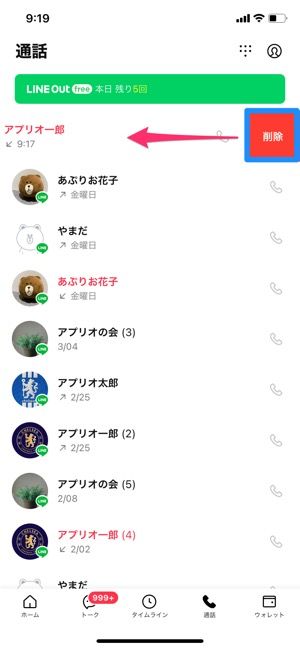
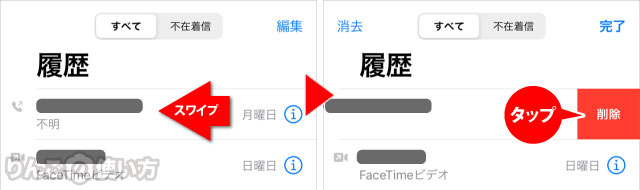
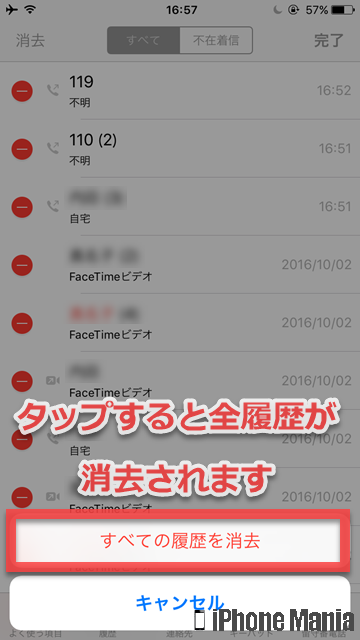
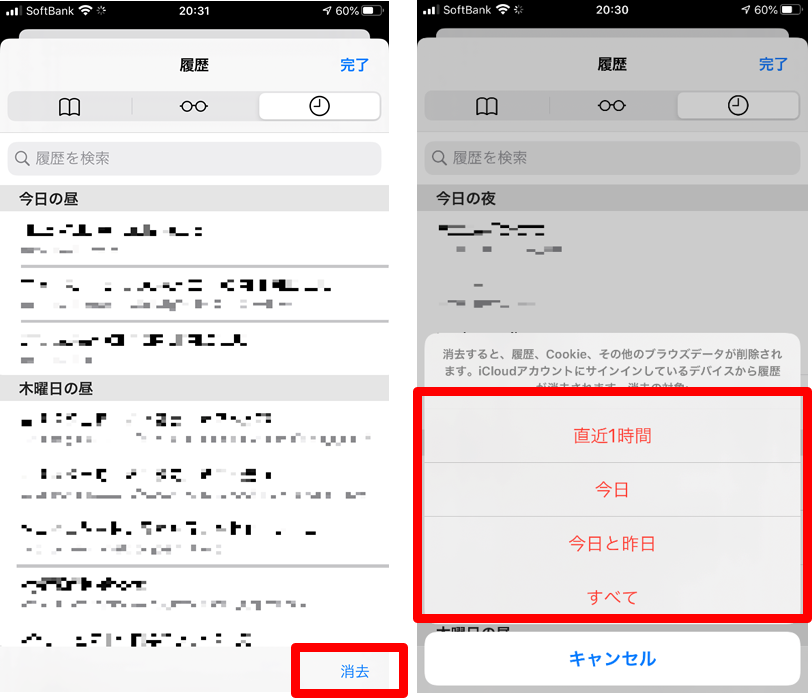
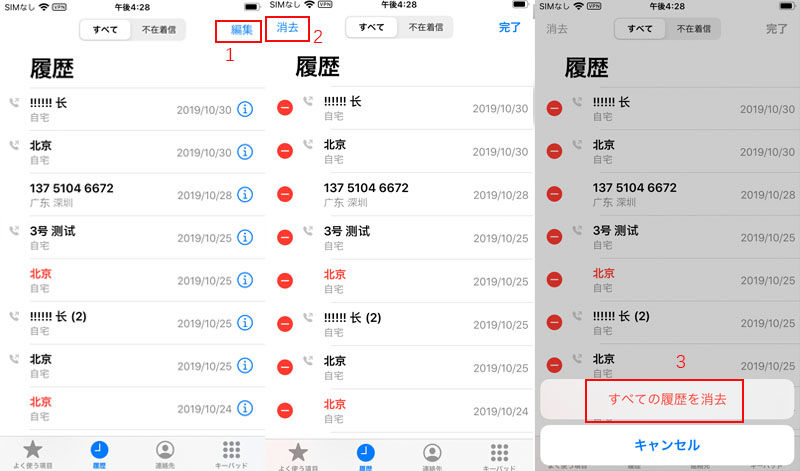
電話 App を開いて「履歴」をタップし、着信履歴のリストを表示します。 「編集」をタップします。 着信履歴を全部削除するか、特定の着信履歴を削除します。 履歴をすべて削除するには、「消去」をタップし、「すべての履歴を消去」をタップします。 着信履歴を 1 件削除するには、削除ボタン をタップし、「削除」をタップします。 特定の着信履歴を削除する場合は、その履歴 iPhone データ復元・復旧 おすすめの方法10選 ① 30日間は最近削除したファイルで戻せる (写真データのみ) まず一番簡単な方法は、iPhone内に残っている削除履歴から写真を復元する方法です。iPhoneにはアルバムで消去したファイルが30日間保存されています。
Incoming Term: iphone 着信履歴 復元 過去,


0 件のコメント:
コメントを投稿